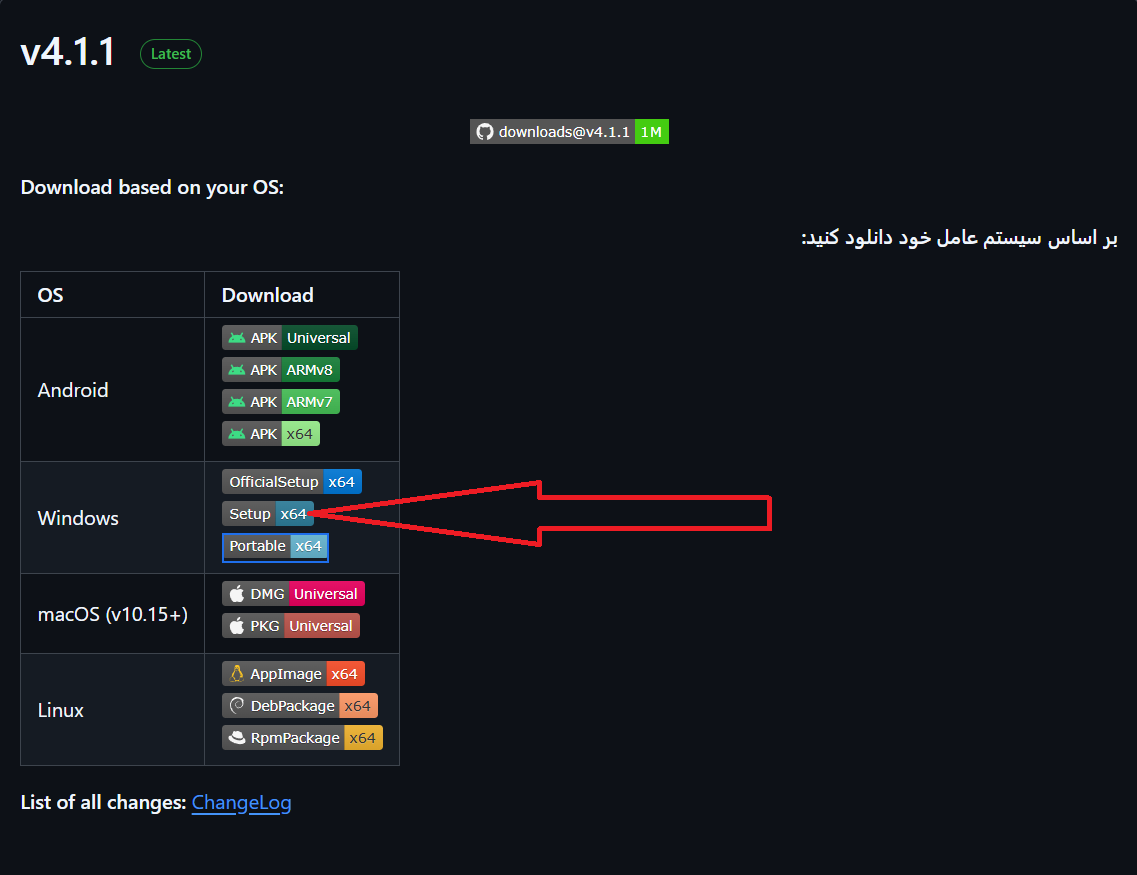
1. Скачайте установщик для Windows
На странице загрузки найдите блок Windows и нажмите кнопку Setup x64. После скачивания установите приложение, следуя шагам установщика.
Простая инструкция по добавлению уже купленного ключа доступа в приложении Hiddify на Windows.
Для этой инструкции нужен уже купленный VLESS-ключ. Приложение нужно только для подключения.
vless://...
Если такой строки у вас ещё нет — сначала купите ключ на сайте. Не пытайтесь покупать что-либо внутри приложения: кнопки Buy, Store, Subscribe относятся к стороннему приложению и не связаны с нами.
Скачайте и установите приложение Hiddify. Также заранее скопируйте уже купленный ключ доступа. Ключ обычно начинается с vless://.
На странице загрузки найдите блок Windows и нажмите кнопку Setup x64. После скачивания установите приложение, следуя шагам установщика.
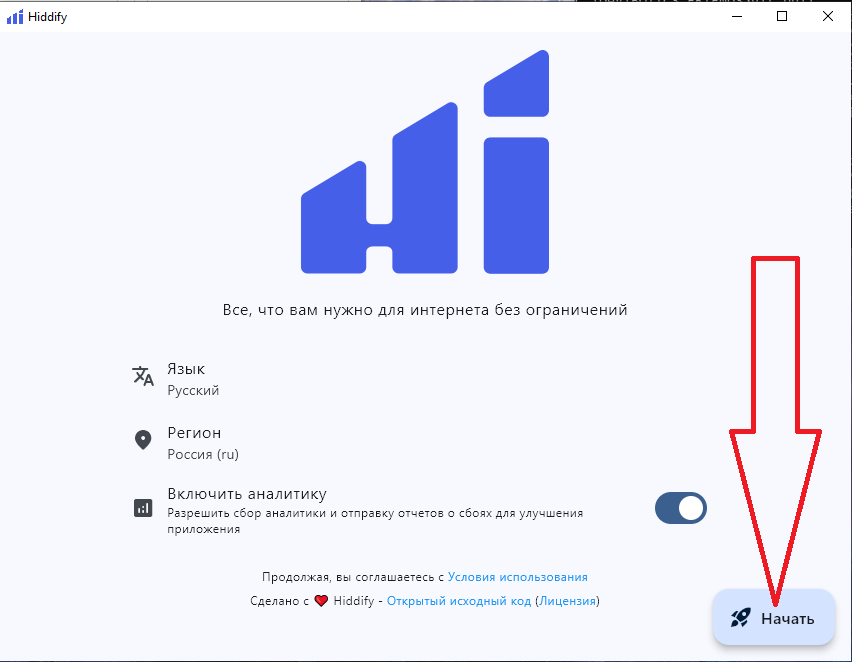
После установки откройте Hiddify. При первом запуске выберите язык и регион, при желании отключите аналитику, затем нажмите «Начать».
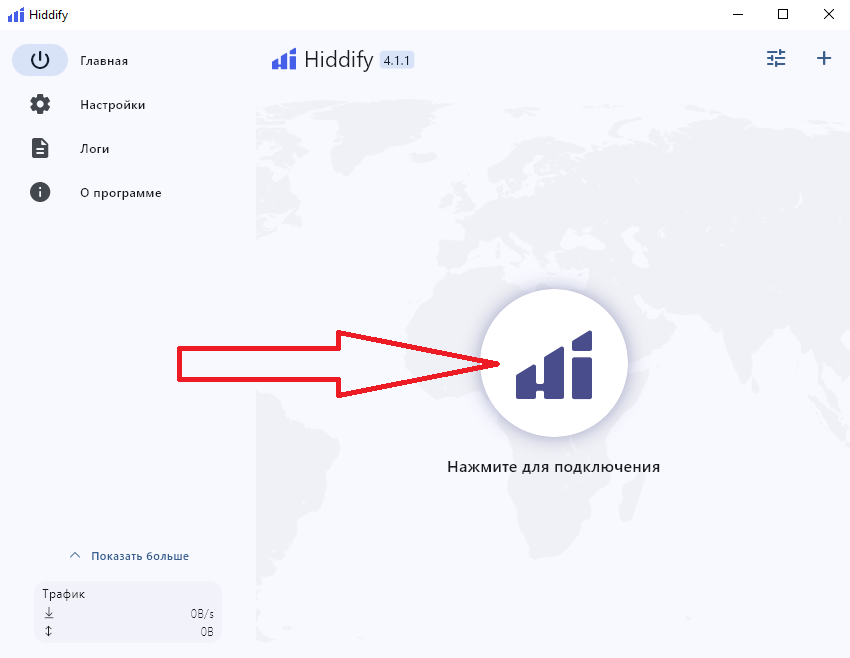
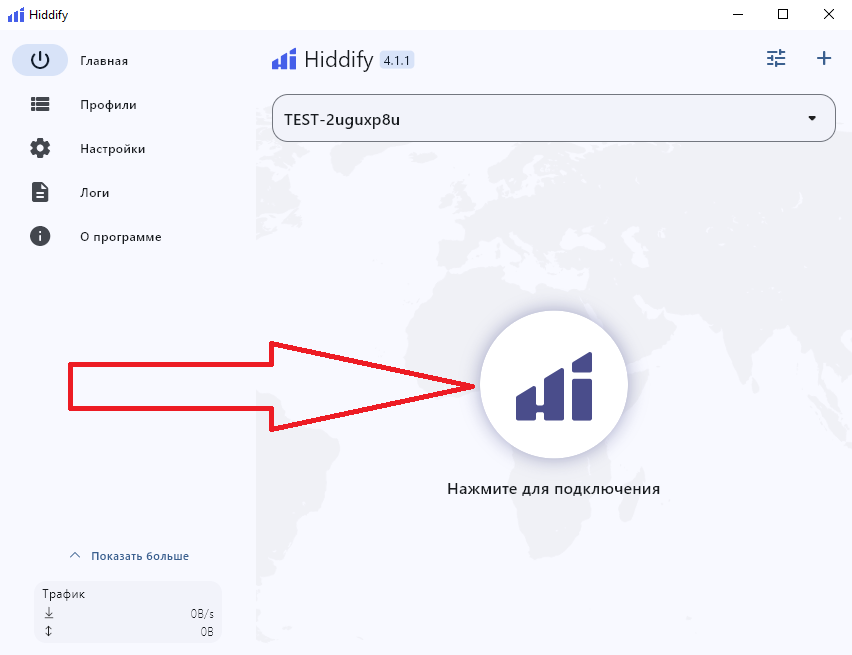
На главном экране нажмите большую круглую кнопку с логотипом в центре экрана.
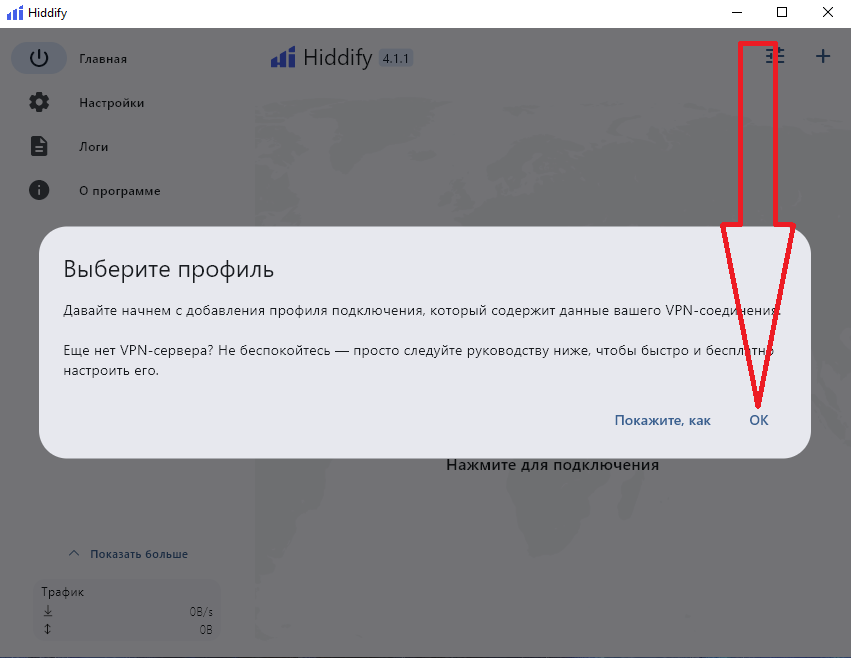
Появится окно выбора профиля. Нажмите «OK», чтобы перейти к добавлению ключа.
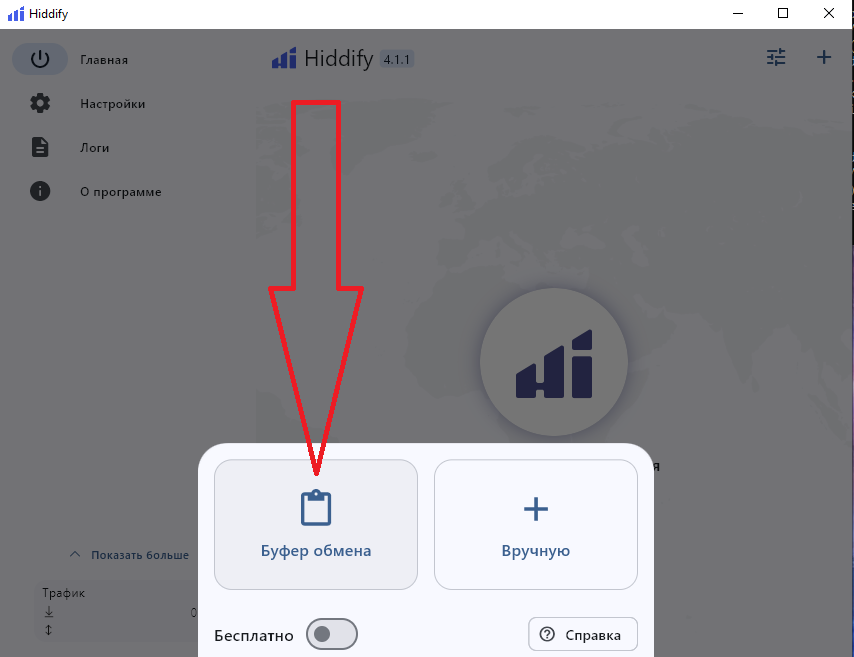
Если ключ уже скопирован, нажмите «Буфер обмена». Приложение добавит профиль автоматически.
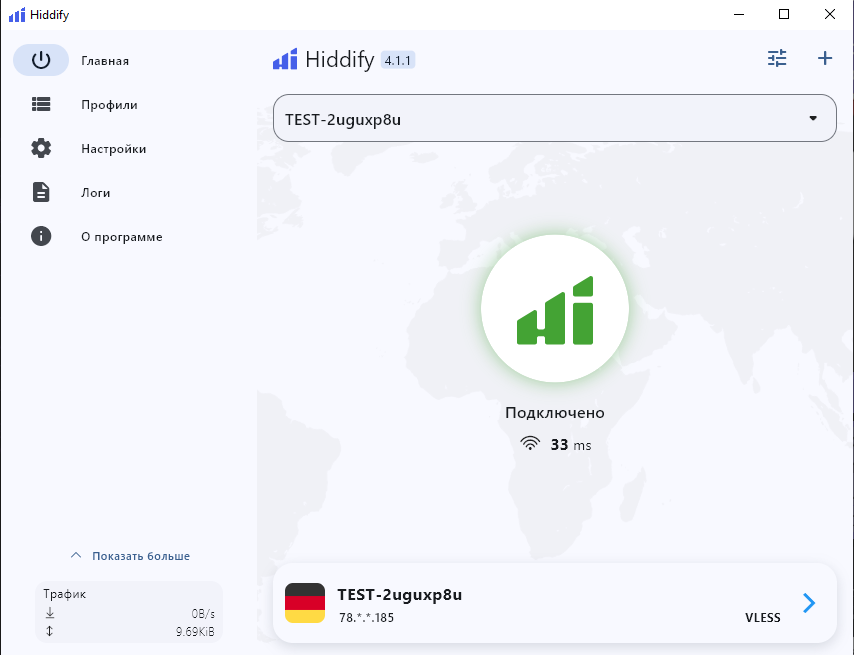
После добавления ключа вы вернётесь на главный экран. Нажмите большую кнопку в центре, чтобы включить подключение.
Если всё сделано правильно, появится статус «Подключено». Настройка завершена.