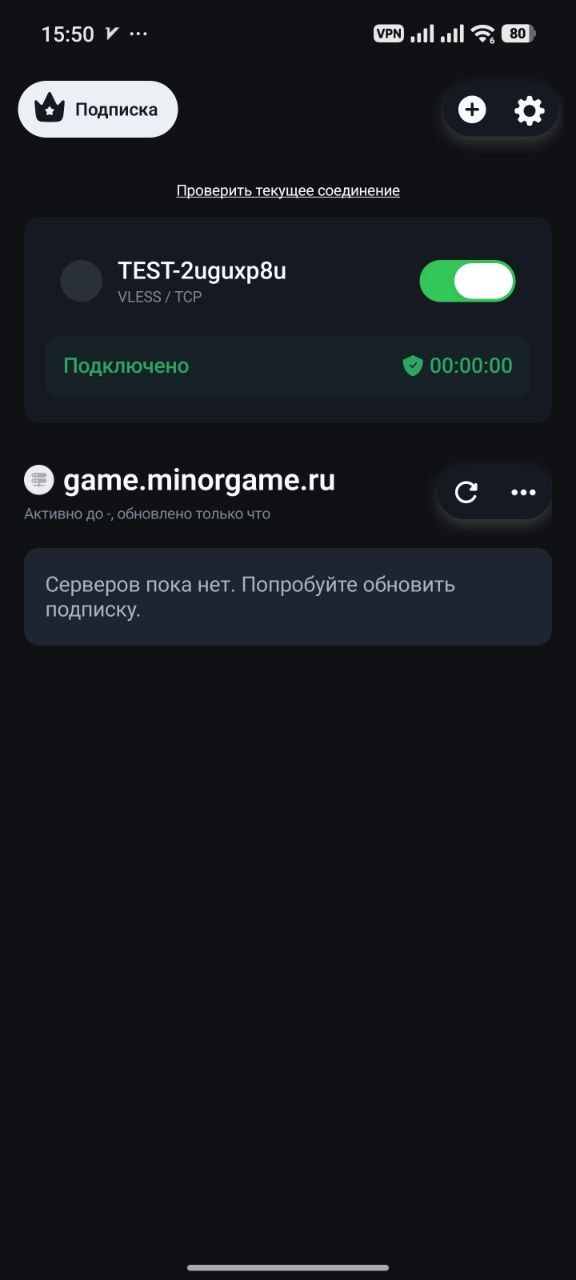
1. Нажмите «Добавить сервер»
Откройте приложение V2Ray Client. На главном экране нажмите большую кнопку «Добавить сервер».
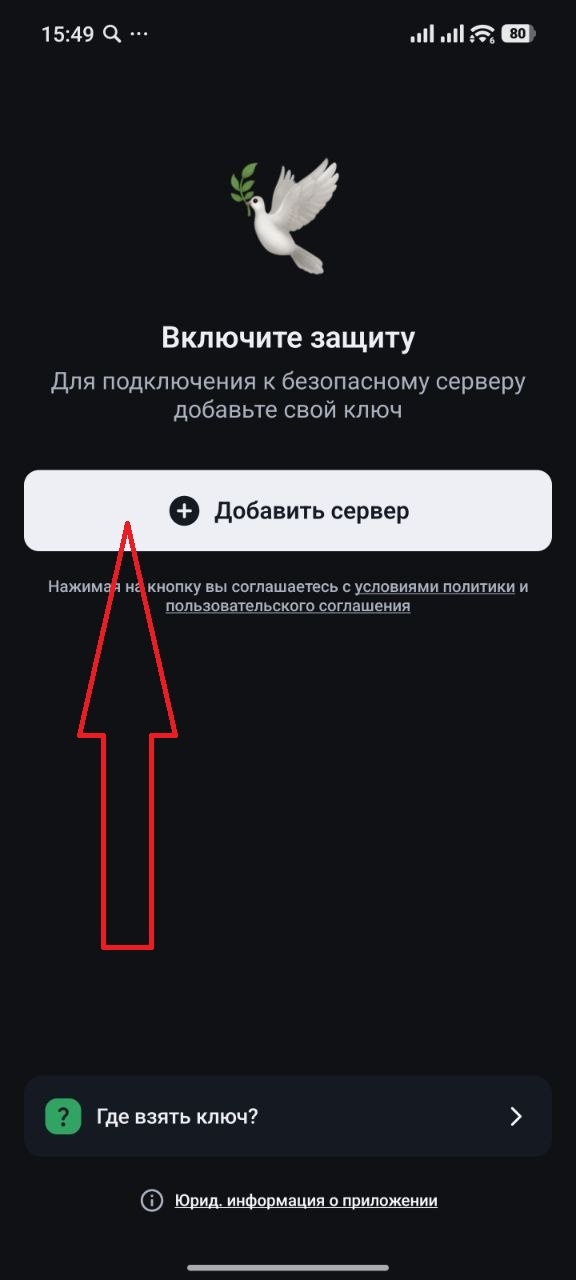
Простая инструкция по добавлению уже купленного ключа доступа в приложении V2Ray Client на Android.
Для этой инструкции нужен уже купленный VLESS-ключ. Приложение нужно только для подключения.
vless://...
Если такой строки у вас ещё нет — сначала купите ключ на сайте. Не пытайтесь покупать что-либо внутри приложения: кнопки Buy, Store, Subscribe относятся к стороннему приложению и не связаны с нами.
Установите приложение V2Ray Client и скопируйте уже купленный ключ доступа. Ключ обычно начинается с vless://.
Откройте приложение V2Ray Client. На главном экране нажмите большую кнопку «Добавить сервер».
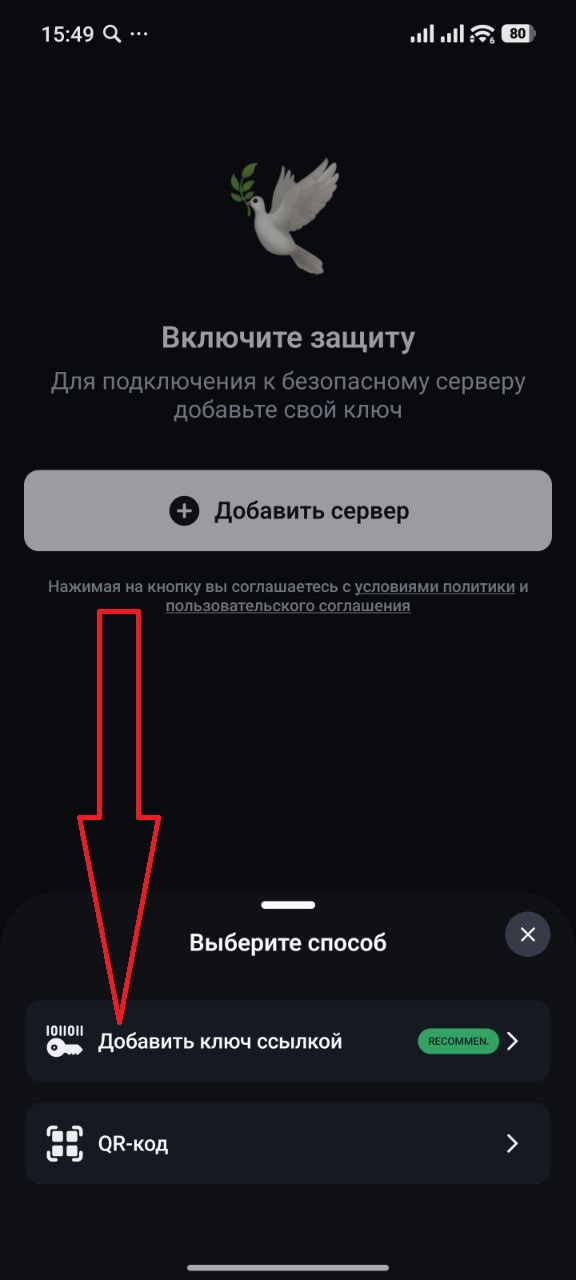
В открывшемся окне нажмите «Добавить ключ ссылкой».
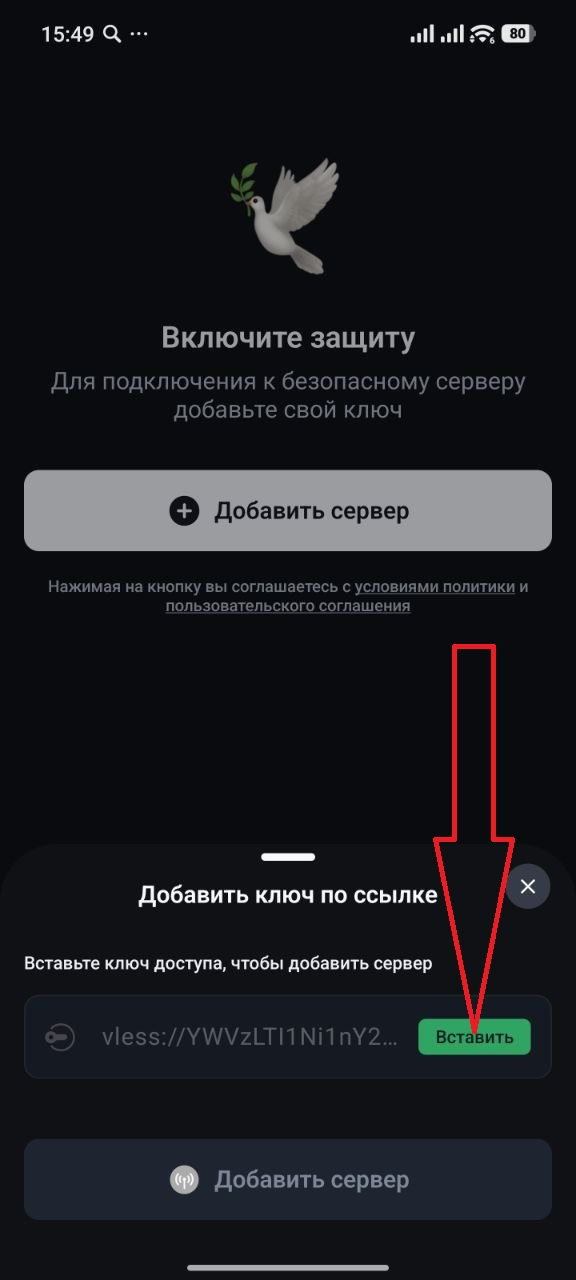
Вставьте скопированный ключ в поле ввода. После этого нажмите «Добавить сервер».
Когда профиль будет успешно добавлен, нажмите кнопку «Начать использование».
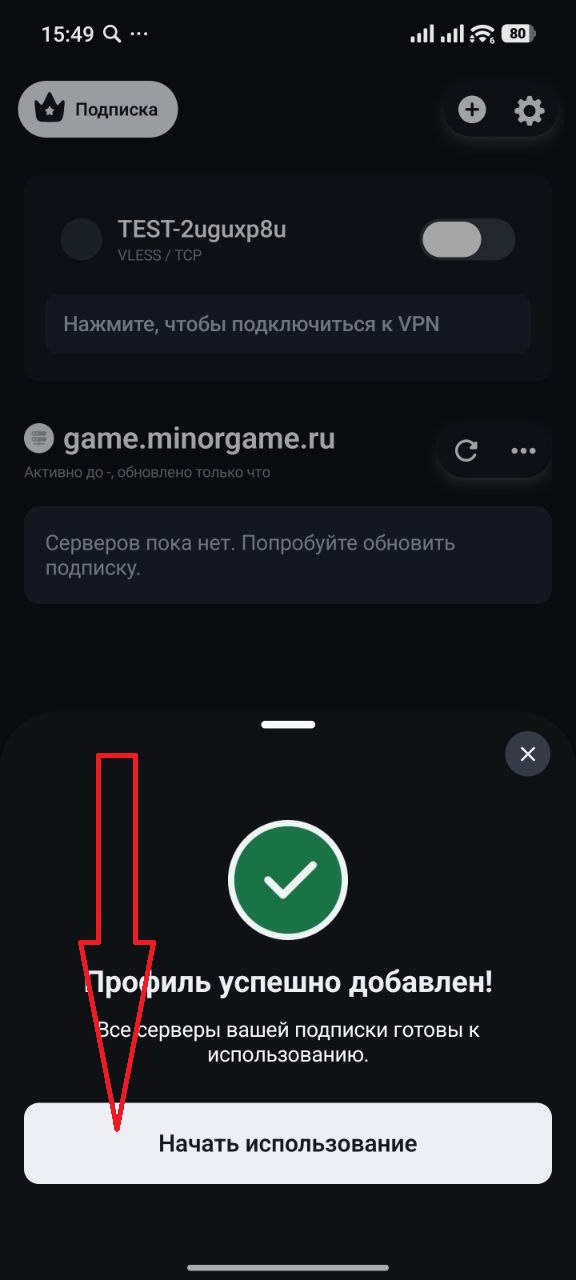
Приложение покажет подсказку перед системным подтверждением. Нажмите «Ок, понятно».
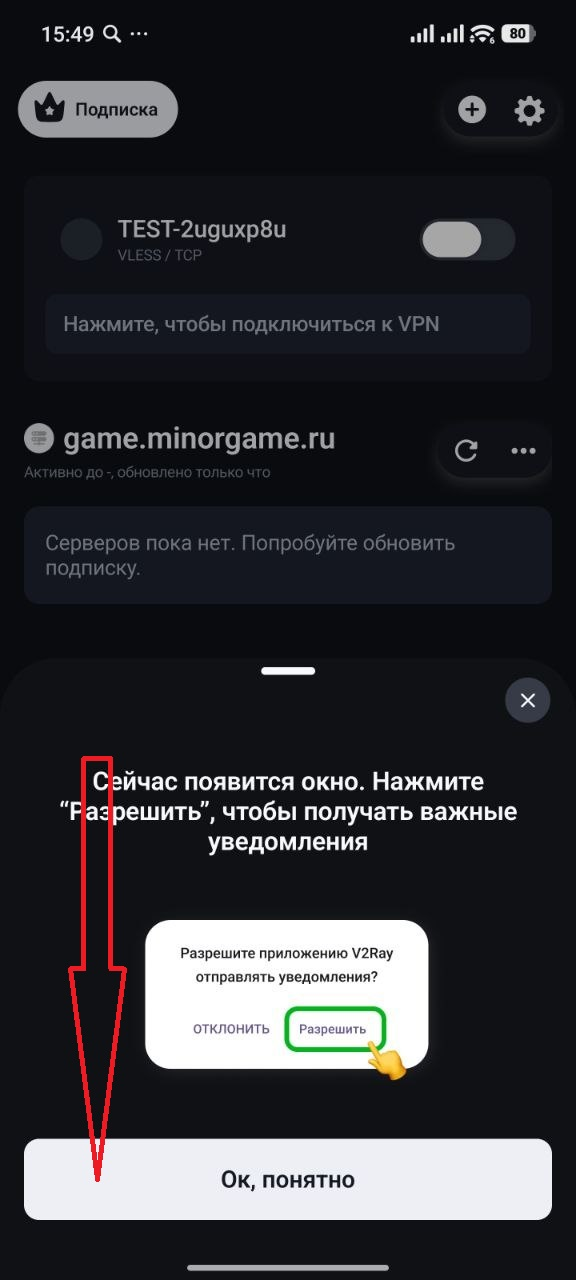
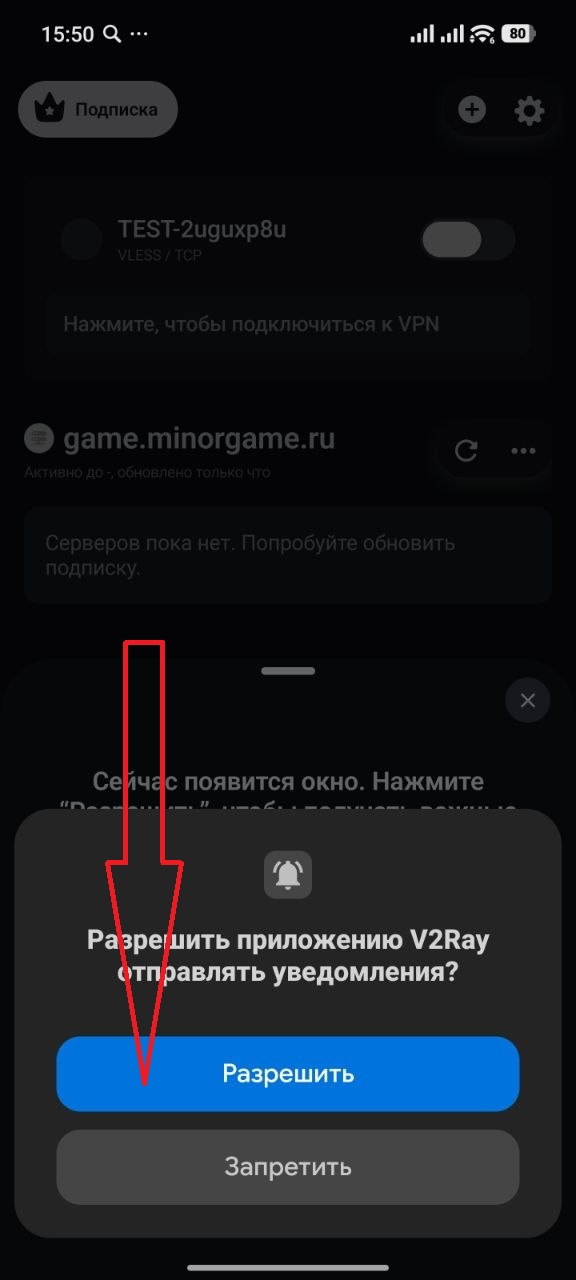
Если Android попросит разрешить уведомления для приложения, нажмите «Разрешить».
После разрешения уведомлений приложение покажет следующую подсказку. Нажмите «Ок, понятно».
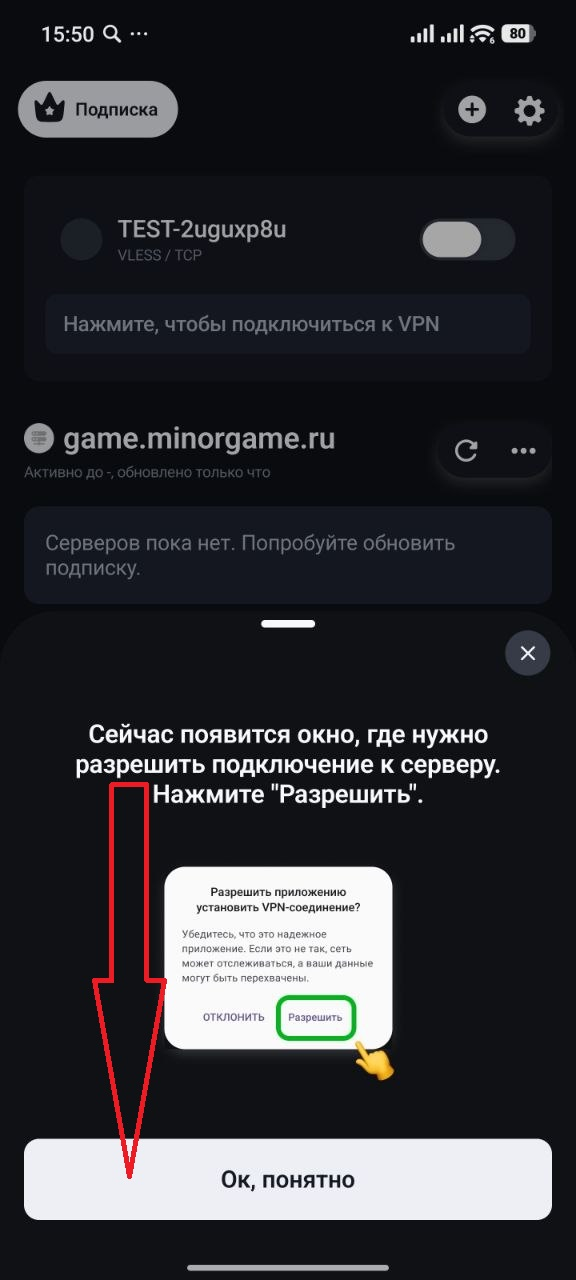
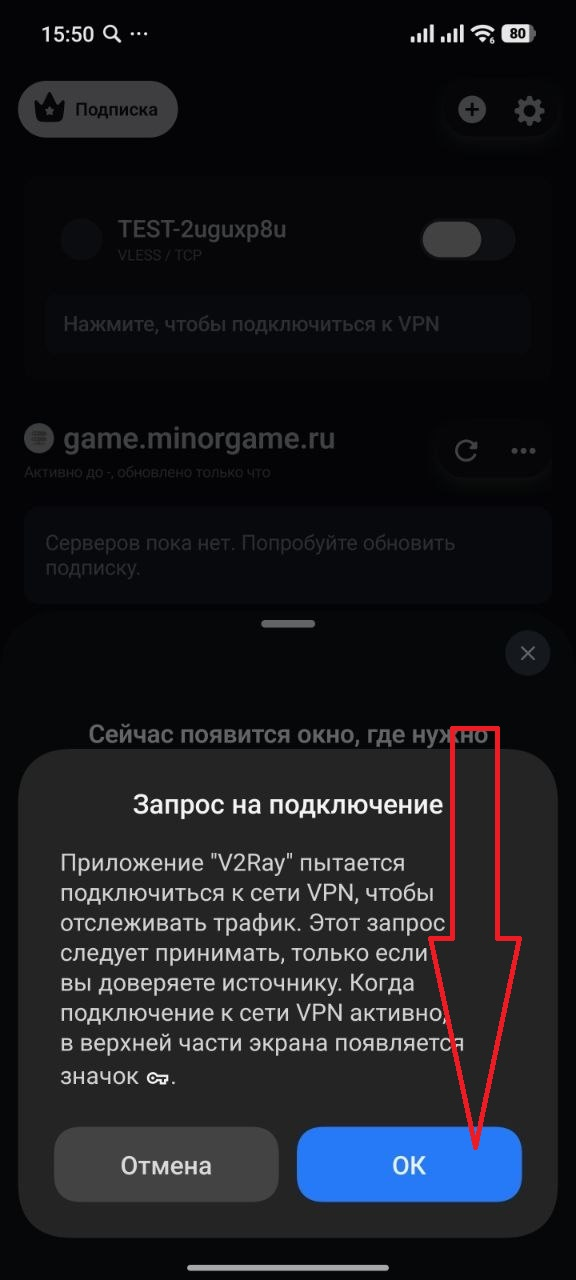
Android покажет системное окно подтверждения. Нажмите «ОК».
На главном экране появится добавленный профиль. Нажмите переключатель справа, чтобы включить подключение.
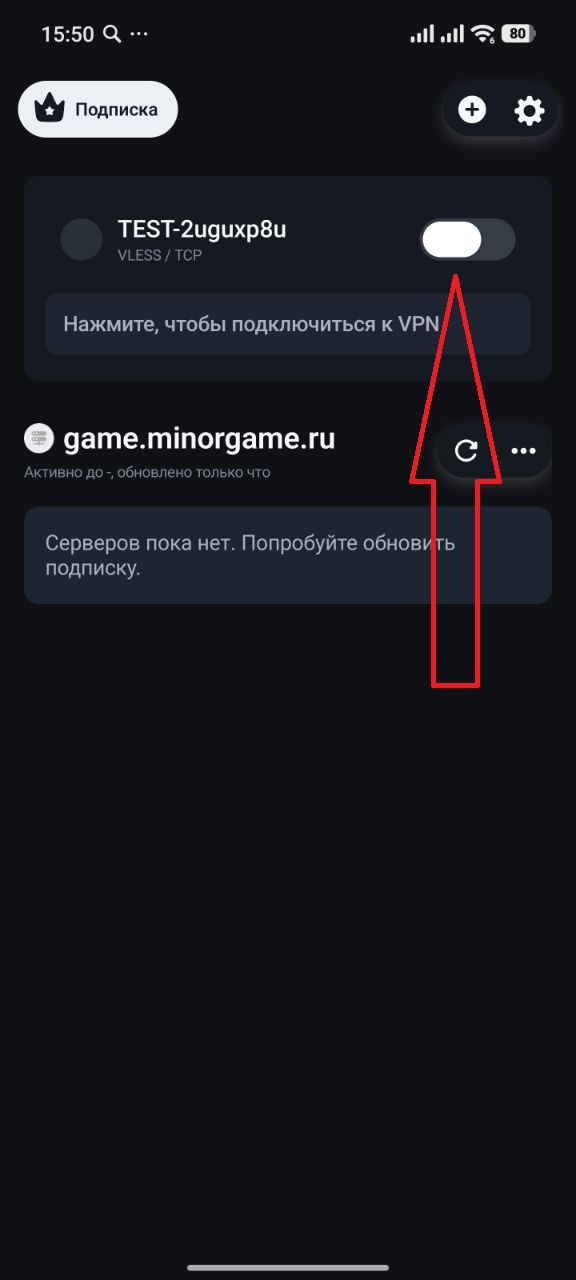
Если всё сделано правильно, появится статус «Подключено». Настройка завершена.